После установки TYPO3, как описано в Ознакомительном пособии / Getting Started Guide, необходимо войти во внутренний интерфейс CMS, начать добавлять страницы и создавать содержимое. В мире TYPO3 принято называть пользователей, выполняющих эти задачи, "редакторами".
В этом руководстве подробно описаны все задачи, которые приходится решать редактору, включая предоставление доступа к внутреннему интерфейсу другим пользователям, создание страниц, добавление на страницы содержимого в виде элементов наполнения, загрузку и управление файлами различных типов, включая изображения и PDF-файлы.
В данном руководстве предполагается, что Вы уже знакомы с TYPO3. Если это не так, посетите :ref: концепции TYPO3<t3start:concepts> для ознакомления.
Работа редактора в TYPO3 проходит во внутреннем интерфейсе, поэтому необходима активная учетная запись во внутреннем интерфейсе.
Введите в адресную строку браузера адрес вашего домена и добавьте к нему в конце /typo3 для доступа к странице входа во внутренний интерфейс. Например: http://www.example.org/typo3.
Note
Since TYPO3 v13, a custom entry point for the TYPO3 backend can be
customized. If the path /typo3 does not work, consult the
project's documentation or ask your administrator for the correct backend
URL.
Убедитесь, что в вашем браузере включены JavaScript и cookies, так как они необходимы для работы внутреннего интерфейса TYPO3.
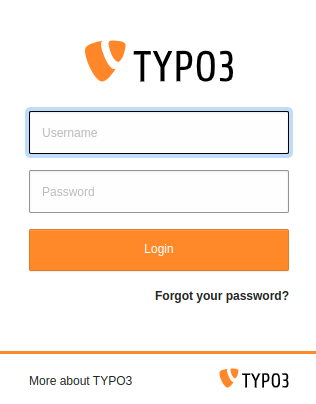
Окно входа во внутренний интерфейс TYPO3
New in version 12.3
Пароль может быть отображен открытым текстом, если после ввода в поле пароля нажать на символ "глаз".
Warning
Раскрытие учетных данных всегда сопряжено с риском для безопасности. Пожалуйста, используйте эту функцию с осторожностью, когда никто не может наблюдать за вводимыми вами данными, удаленно или заглядывая вам через плечо!
Решение проблем: Забыт пароль для входа во внутренний интерфейс
Следующий пример работает только в том случае, если администратор сайта включил функцию сброса пароля и при этом в учетной записи внутреннего интерфейса задан корректный адрес электронной почты.
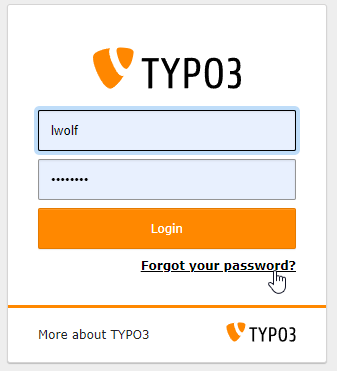
Нажмите на кнопку Забыли пароль? / Forgot your password?
Перейдите на страницу авторизации во внутреннем интерфейсе и выберите Забыли пароль? / Forgot your password?.
Щёлкните по Забыли пароль? / Forgot your password?
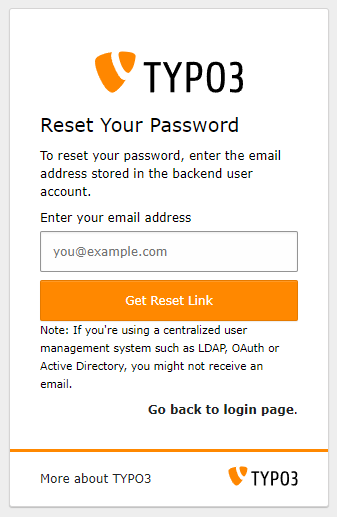
Введите адрес своей электронной почты
Используйте тот же адрес электронной почты, который вы указали при регистрации.
Щёлкните по Забыли пароль? / Forgot your password?
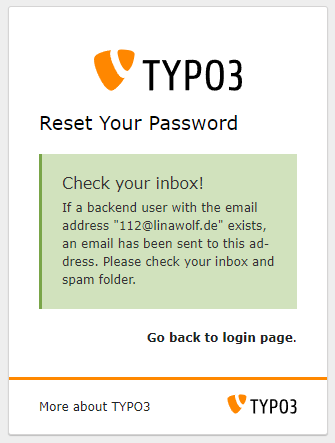
Открыть электронное письмо
Обратите внимание, что следующая страница появится даже в том случае, если введенный вами e-mail не был найден. Это связано с тем, что система не раскрывает информацию о любых зарегистрированных адресах электронной почты.
Если вы не получили письмо, проверьте папку "Спам" и перепроверьте правильность адреса электронной почты.
Щёлкните по Забыли пароль? / Forgot your password?
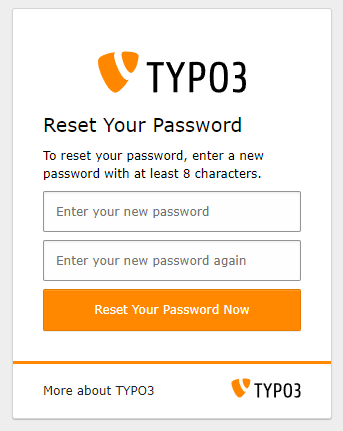
Введите новый пароль
После перехода по ссылке восстановления пароля в полученном письме можно ввести новый пароль. Всегда используйте :ref: безопасный пароль <t3coreapi:security-secure-passwords>.
Необходимо дважды ввести новый (безопасный) пароль
Создание страниц - это одно из первых действий, которые вы будете выполнять после установки новой версии TYPO3. В этой главе содержится информация о создании страниц и их размещении в дереве страниц.
В TYPO3 имеется встроенная функция, для одновременного создания нескольких страниц, что облегчает начальную работу с большими проектами. В этой главе представлена информация об использовании этого инструмента.
В этой главе рассказывается о том, как можно перемещать, копировать и удалять страницы в дереве страниц, а также показано, как использовать инструмент фильтрации.
В дереве страниц могут быть созданы страницы различных типов, включая страницы с ограниченным доступом и ссылки на другие страницы. В этой главе приведена информация о различных типах страниц и способах их использования.
Каждая страница в дереве страниц имеет набор изменяемых свойств. В частности, это касается используемого шаблона, SEO-информации и видимости страницы на сайте. В этой главе подробно рассматривается каждая из вкладок свойств и способы их настройки.
Создание страниц
Существует два способа добавления новой страницы на сайт. Можно либо перетащить значок новой страницы в нужное место в дереве страниц, либо щелкнуть правой кнопкой мыши на существующей странице и воспользоваться контекстным меню.
Для добавления страниц:
Выберите во внутреннем интерфейсе модуль Веб > Страница / Web > Page.
Разверните дерево страниц так, чтобы были видны все его подстраницы (необязательно).
Добавление страниц в дерево страниц
Новую страницу можно создать, перетащив ее из верхней части дерева страниц.
Создание страницы с помощью перетаскивания
Укажите тип страницы, которую вы хотите добавить, выбрав один из значков. В данном примере мы создаем стандартную страницу.
Опустите значок либо между двумя существующими страницами, для создания страницы на том же уровне между ними, либо поверх существующей страницы, чтобы создать её дочернюю страницу.
Дайте название новой странице.
Вставка названия страницы
По умолчанию новые страницы отключены. Чтобы активировать только что созданную страницу, щелкните на ней правой кнопкой мыши и выберите Включить / Enable. Включить страницу можно также на вкладке Доступ / Access в свойствах страницы.
Добавление страниц через контекстное меню
Щелкните правой кнопкой мыши по любой существующей странице и выберите в контекстном меню Дополнительные настройки... > Мастер создания нового / More options > 'Create New' Wizard.
Создание страниц с помощью контекстного меню
Появится диалог Новая запись / New record.
Укажите, в каком месте дерева страниц должна появиться новая страница, выбрав одну из черных стрелок.
Выбор позиции для новой страницы с помощью мастера
Появится диалог Создание новой страницы / Create new Page.
Укажите название страницы. Также можно перейти на вкладку Доступ / Access и включить страницу, чтобы сделать ее видимой на сайте.
Делаем новую страницу общедоступной
Дополнительную информацию о различных типах создаваемых страниц можно найти в главе Типы страниц.
Создание нескольких страниц
В дереве страниц установите курсор на страницу, которая должна стать родительской для вновь создаваемых страниц.
Щёлкните правой кнопкой мыши на странице и выберите в контекстном меню Дополнительные настройки... > Создать несколько страниц / More options > Create multiple pages.
Появится диалог Создание нескольких страниц / Create Multiple Pages с пятью новыми пустыми страницами.
Задайте каждой новой странице название и выберите ее тип.
Нажмите кнопку Добавить строки / Add more lines, для добавления еще пяти новых страниц, если требуется создать больше страниц.
Настройте новые страницы с помощью опций в нижней части экрана:
Опция Размещать новые страницы после существующих подстраниц / Place new pages after the existing subpages добавляет новые страницы под существующими подстраницами. В противном случае они будут размещены над текущими страницами.
Опции Скрыть новые страницы / Hide new pages и Скрыть новые страницы в меню / Hide new pages in menus позволяют управлять видимостью новых страниц.
К скрытой странице никто не может получить доступ через веб-сайт. Страница, скрытая в меню, не отображается в навигации сайта, но доступ к ней может получить тот, кто имеет прямой URL этой страницы.
Для создания страниц нажмите кнопку Создать страницы / Create pages.
Работа со страницами
Управлять страницами можно непосредственно в дереве страниц.
Move pages
Выберите перемещаемую страницу и перетащите ее в любое место в дереве страниц.
На экране появляется горизонтальная линия, указывающая на новое положение страницы.
Перетащите страницу в нужное положение в дереве страниц
Синий фон на существующих страницах означает, что страница станет дочерней по отношению к этой странице.
Поместите страницу на другую страницу, чтобы сделать ее дочерней
Отпустите мышь. Появится подтверждающее сообщение с предложением скопировать или переместить страницу.
Выберете Переместить этот элемент / Move this item.
Копирование страниц
Выберите страницу, которую необходимо скопировать, и перетащите ее на новое место в дереве страниц.
Отпустите мышь, затем выберите Копировать / Copy в подтверждающем сообщении.
Удаление страниц
Выберите страницу, которую необходимо удалить. Перетащите ее вправо, после чего появится опция Удалить / Delete.
Перетащите страницу вправо для удаления
Контекстное меню
Из контекстного меню, вызываемого правой кнопкой мыши, доступны различные функции.
Фильтрация дерева страниц
В верхней части дерева страниц находится инструмент фильтрации. Щелкните значок фильтра, затем введите слово или цифры, чтобы отфильтровать дерево страниц на основе совпадающих названий или идентификаторов страниц.
Фильтрация страниц в дереве страниц
Типы страниц
Типы страниц, используемые по умолчанию
По умолчанию в TYPO3 предусмотрены следующие типы страниц.
Страница
Стандартная
Это тип страницы по умолчанию и самый распространенный. Он удовлетворяет всем основным требованиям.
Раздел внутренних пользователей
Этот тип страницы отображается во внешнем интерфейсе только для определенной группы пользователей внутреннего интерфейса. Для просмотра этого типа страниц необходимо войти в систему.
Ссылка
Ссылка
Этот тип страницы является ссылкой на другую страницу в дереве страниц. Когда пользователи переходят на эту страницу на сайте, они сразу же попадают на целевую страницу.
Точка монтирования
Точка монтирования позволяет выбрать любую другую страницу в дереве страниц. Все дочерние страницы выбранной страницы будут отображаться как дочерние страницы точки монтирования. Это позволяет дублировать части дерева страниц с точки зрения навигации, не дублируя страницы и содержимое.
Дополнительную информацию о точках монтирования смотрите в разделе Mounts руководства "TYPO3 Explained" / "TYPO3 в деталях".
Ссылка на внешний URL
Этот тип страницы аналогичен типу Ссылка, но ведет пользователя на страницу другого сайта.
Специальный
Папка
Тип страницы папки представляет собой контейнер. Обычно он используется для хранения записей, отличных от страниц или элементов содержимого. Он не отображается на сайте.
Корзина
Changed in version 13.0
Тип Корзина / recycler был удален. В качестве замены используйте модуль корзина.
Разделитель для меню
Этот тип страницы создает визуальное разделение в дереве страниц. С помощью TypoScript можно отобразить эти разделители в элементах навигации на сайте.
Пользовательские типы страниц
В зависимости от проекта могут быть доступны и пользовательские типы страниц.
Свойства страницы
Для доступа к свойствам страницы щелкните на пиктограмме Редактировать свойства страницы / Edit page properties вверху.
Edit Page Properties icon
Доступные свойства страницы зависят от типа страницы и установки TYPO3. Свойства по умолчанию, доступные в пакете Introduction Package для типа страницы Обычная / Standard, включают:
Общее / General
SEO
Социальные медиа / Social media
Метаданные / Metadata
Оформление / Appearance
Поведение / Behaviour
Ресурсы / Resources
Язык / Language
Доступ / Access
Категории / Categories
Заметки / Notes
Общее / General
Эта вкладка содержит общую информацию о странице. Вы можете изменить Тип страницы / Page Type, а также отредактировать заголовки для страницы и URL.
Заголовок страницы Заголовок страницы / Page Title используется непосредственно для генерации человекопонятных URL. А также выводится в меню и в теге <title>.
Если указать Альтернативный Заголовок для целей навигации / Alternative Navigation Title, то это значение будет выводится в меню на сайте, но для всего остального по-прежнему будет использоваться значение из Заголовок страницы / Page Title (для генерации URL и тега <title>).
Эта вкладка используется для обогащения сниппетов социальных сетей по URL страницы. Она использует системное расширение ext_seo. Дополнительную информацию смотрите в руководстве по Search engine optimization (SEO) for TYPO3 editors.
Метаданные / Metadata
Поля, доступные на этой вкладке, зависят от того, как настроен ваш сайт. То, как эти данные используются на сайте, определяется настройками TypoScript и, опять же, зависит от конфигурации сайта.
Обычно отображается поле Abstract, а также такие данные о редакторе, как Имя автора / Author Name и Последнее обновление / Last Update.
Оформление / Appearance
This tab contains properties that influence how the page is rendered in the frontend.
The Appearance tab of the page properties
Backend layouts determine what content areas are made available for editors in the Web > Page module. They can also be used to influence the rendering of the frontend.
The Show Content from Page field tells the page to display the content from another selected page. This is an easier method for repeating the content of a single page than using mount points.
Поведение / Behaviour
Эта вкладка влияет на множество различных аспектов страницы.
The Behaviour tab of the page properties
Ниже приведены некоторые общие поля вкладки Поведение / Behaviour:
Ссылка на / Link Target
Устанавливает цель ссылки по умолчанию для пунктов меню, ссылающихся на страницу. Можно также указать, чтобы страница открывалась в новом окне.
Время жизни кеша / Cache Lifetime
Определите нужную продолжительность кэширования, а также назначьте теги кэша для страниц. Некоторые расширения TYPO3 могут удалять страницы из кэша на основе значений их кэш-тегов.
Использовать как корневую страницу / Use as Root Page
Указывает на то, что данная страница является стартовой для нового сайта. Значок страницы в дереве страниц заменяется на значок глобуса (как это показано для страницы "Congratulations" в Introduction Package).
Включить в Поиск / Include in Search
По умолчанию каждая страница включается во встроенную поисковую систему TYPO3 CMS ext_indexed_search/Index. Используйте этот флаг для исключения текущей страницы из поиска по сайту.
Скрыть дочерние страницы в дереве страниц / Hide child pages in page tree
С помощью этой опции можно исключить дочерние страницы текущей страницы из отображения в дереве страниц внутреннего интерфейса. Это может пригодиться, если в системе имеется большое количество подстраниц.
Содержит дополнение / Contains Plugin
Позволяет определить страницу в качестве контейнера для внешнего дополнения.
Ресурсы / Resources
На этой вкладке можно связать медиафайлы с текущей страницей. Порядок работы с этими файлами зависит от настроек визуализации сайта.
В CMS TYPO3 предусмотрен общесистемный инструмент категоризации. По умолчанию категории могут быть применены к страницам, элементам содержимого и файлам.
The Categories tab of the page properties
Категории должны быть определены в некоторой папке, а уже потом могут быть присвоены страницам. Например, тип элемента содержимого "Специальное меню" / "Special Menus" может отображать список страниц из указанной в нем категории.
Заметки / Notes
Используйте эту вкладку для своих собственных редакторских заметок и внутренних комментариев, вроде напоминаний или списков дел.
Заметки отображаются во внутреннем интерфейсе над вкладками свойств страницы. На сайте примечания не отображаются.
Хотите изменить тип элемента содержимого? В этой главе содержится информация о способах изменения типа элемента содержимого с сохранением его наполнения.
В этой главе представлена информация о способах перемещения, копирования и вырезки содержимого. Кроме того, рассказывается о различных способах просмотра содержимого во внутреннем интерфейсе.
Для добавления текстовых материалов используется редактор с форматированием текста. Посмотрите, как можно использовать его для форматирования текста и добавления внутренних и внешних ссылок.
Пошаговое руководство по созданию контактной формы.
Создание содержимого
В модуле Веб > Страница / Web > Page на любой странице щелкните по пиктограмме + Content в том месте, где вы хотите вставить содержимое.
Create a new Content Element by clicking the button
Это действие выводит на экран окно Создать новый элемент содержимого / Create new content element. Доступные элементы содержимого зависят от настроек вашей установки TYPO3 и установленных расширений. window.
Типы элементов содержимого
Note
Если вы работаете с пакетом Introduction Package, то увидите больше элементов содержимого, чем описано здесь. Это связано с тем, что пакет Bootstrap Package (который включается в Introduction) содержит несколько собственных элементов содержимого.
На этой странице описаны элементы содержимого ядра TYPO3.
Типовое содержание страницы
Вставка обычных типов текстового и графического содержимого для создания стандартных веб-страниц.
The Typical page content tab of the new content element window
Элементы форм
Создавайте форму входа в систему или простую контактную форму.
The Form elements tab of the new content element window
Элементы меню
Различные способы представления меню или списка ссылок на страницах.
The Menu tab of the new content element window
Дополнения
Дополнения предлагаются расширениями. Не все дополнения доступны на этой вкладке. Это зависит от их архитектуры или от конфигурации внутреннего интерфейса. В некоторых случаях вы вставляете элемент содержимого Общее дополнение / General Plugin, а затем переходите на вкладку Дополнение / Plugin для выбора определенного дополнения.
The Plugins tab of the new content element window
Специальные элементы
Вставка обычного HTML или горизонтального разделителя на странице. Элемент "Вставка записей" / "Insert records" позволяет ссылаться на другие элементы содержимого, тем самым позволяет повторно использовать те же элементы на другой странице, не дублируя его.
The Plugins tab of the new content element window
Добавление нового содержимого на страницу
На странице щелкните значок + Содержимое / + Content в том месте, где необходимо вставить содержимое.
На вкладке Типовое содержимое страницы / Typical Page Content выберите элемент "Текст и медиа" / "Text & Media". Это наиболее часто используемый тип содержимого. Откроется окно Создать новое содержимое страницы / Create new Page Content.
Empty input form for a Text & Media content element
В поле Заголовок / Header введите Новое содержимое / New content.
Сохраните и закройте элемент содержимого. На странице появится новый добавленный элемент:
The new content element appears in the Page module
Редактирование содержимого
На странице щелкните значок карандаша у элемента содержимого, который необходимо отредактировать, затем отредактируйте текст и внесите другие изменения по мере необходимости.
Также можно изменить тип элемента содержимого, выбрав новый элемент из списка Тип / Type.
Editing a content element to change its type
При изменении типа элемента содержимого система TYPO3 CMS перезагружает экран для отображения актуальные поля свойств для элемента другого типа.
Editing a content element to change its type
Это действие не удаляет уже введенные свойства содержимого. Оно сохраняется в фоновом режиме и будет восстановлено при повторном выборе соответствующего (предыдущего) типа элемента содержимого.
Работа с элементами содержимого
В TYPO3 работа с содержимым происходит в основном в модуле Веб > Страница / Web > Page.
Данный модуль работает в двух режимах: "Колонки" / "Columns" и "Языки" / "Languages". Дополнительно о режиме "Языки" смотрите в Работа с языками.
Сейчас нам нужен режим "Колонки" / "Columns". Для переключения режимов используйте меню в верхней части страницы.
На рисунке ниже показано, как выглядит главная страница Introduction Package во внутреннем интерфейсе TYPO3. Содержимое распределяется по различным областям страницы, они называются колонки / columns. Например, "Граница" / "Border", "Середина: Слева" / "Middle: Left", "Середина: Центр" / "Middle: Center" и т. д.
Многие значки затенены, чтобы упростить интерфейс. Некоторые значки вообще не отображаются при наведении курсора на определенные области.
Пояснения к распространенным значкам страниц:
С помощью этого значка можно редактировать все элементы содержимого колонки.
Добавляет новый элемент содержимого в колонку в данной конкретной позиции.
Значок элемента содержимого. Он дает визуальную подсказку о типе элемента содержимого. Щелкните, чтобы открыть контекстное меню элемента (для выполнения таких действий, как копирование).
Эта группа значков включается при наведении курсора на весь элемент.
Для редактирования элемента используйте значок карандаша.
Включить/выключить элемент, чтобы показать или скрыть его на сайте.
Удаление элемента.
Перемещение элементов содержимого
Элементы содержимого можно перемещать перетаскиванием.
Щелкните на серой полосе в верхней части элемента содержимого, а затем начните его перетаскивать. Выделенные области покажут, куда можно переместить элемент.
В модуле Веб > Список / Web > List можно перемещать элементы содержимого с одной страницы на другую путём вырезания и вставки. Информацию об использовании буфера обмена в модуле Список / List смотрите в главе буфер обмена / clipboard.
Форматирование текста в редакторе
Интерфейс текстового редактора TYPO3 мало чем отличается от обычного текстового редактора Word. Опции, доступные на панелях инструментов, зависят от того, как настроена ваша система TYPO3.
A typical rich text editor
Можно форматировать текст, задавать выравнивание, вставлять таблицы и символы, добавлять в текст внутренние и внешние ссылки.
Создание ссылки
Выберите текст, который необходимо связать.
Щелкните на пиктограмме Ссылка / Link на панели инструментов. На экране появится окно Ссылки / Link Browser.
Здесь можно установить ссылку на внутреннюю страницу, файл, папку, внешний URL-адрес, адрес электронной почты или номер телефона.
Внутренние ссылки
Можно сделать ссылку на внутренний файл, папку, страницу или элемент содержимого страницы.
На вкладке Страница / Page выберите страницу в дереве страниц, на которую вы хотите сделать ссылку.
Кроме того, можно сделать ссылку на определенную позицию (якорь) на странице. Перейдите к странице, на которую нужно сделать ссылку, затем нажмите на значок стрелки рядом с названием страницы. Появятся элементы содержимого этой страницы, и вы сможете выбрать элемент содержимого, на который нужно сделать ссылку.
Окно Ссылки / Link Browser закроется, и ссылка будет добавлена в текст.
Внешние ссылки
В окне Ссылки перейдите на вкладку *Внешний URL.*External URL tab.
Введите ссылку в поле URL.
В раскрывающемся списке Цель / Target выберите Новое окно / New window, чтобы открыть ссылку в новом окне браузера.
Нажмите кнопку Установить ссылку / Set Link, чтобы закрыть окно Ссылки.
Удаление ссылки
Чтобы удалить ссылку из текста, установите курсор в любом месте текста ссылки и щелкните на пиктограмме Удалить ссылку / Unlink на панели инструментов.
Работа с изображениями
Для элементов содержимого, поддерживающих изображения (например, Текст с изображениями / Text & Images, Текст и Медиа / Text & Media, Изображения / Images Only), при создании или редактировании появляется вкладка Изображения / Images.
The Images tab for a content element
Лучше всего добавлять новые изображения с помощью модуля Файл > Список файлов / File > Filelist, который рассматривается в главе о модуле файл. Этот значит, что файлы хранятся централизованно, и любая информация или метаданные, добавляемые к изображению, используются везде, где это изображение добавляется на сайте.
При использовании кнопки Выбор и загрузка файлов / Select & upload files файл изображения прикрепляется к странице и загружается в папку user_uploads в Списке файлов / Filelist.
Tip
Если использовать только Выбор и загрузка файлов / Select & upload files, то файлы быстро накапливаются в папке user_uploads. Поэтому лучше загружать и упорядочивать файлы с помощью кнопки Добавить изображение / Add Image или загружать их с помощью модуля Файл > Список файлов / File > Filelist напрямую, как описано выше.
Добавление изображения на страницу
На вкладке Изображения / Images нажмите кнопку Добавить изображение / Add image. Появится окно Выбор файлов / File selector, в котором можно найти изображение.
Пройдитесь по дереву файлов, выберите папку.
Установите флажок Отображать миниатюры / Display thumbnails, чтобы отобразить предварительный просмотр каждого изображения в папке.
Щелкните по названию изображения для его выделения. Также можно выбрать несколько изображений, щелкнув на значке +, и закрыть окно.
Настройка изображения
Вкладка Изображения / Images позволяет выполнить ряд действий по настройке изображения.
Working with an image attached to the content element
Метаданные изображения
Для сворачивания и разворачивания этого раздела используйте маленькую стрелку рядом с эскизом.
Здесь можно задать общие метаданные, включая описание и текст alt, а также вставить ссылку на изображение.
Если файл был добавлен с помощью модуля Файл > Список файлов / File > Filelist (что является оптимальным вариантом), то отображаемая здесь информация берется из Списка файлов. При необходимости вы можете переопределить эти метаданные для изображения в текущем элементе содержимого.
Вы можете поэкспериментировать с редактированием изображения, обрезая его или изменяя его размер. Внесение изменений здесь не повлияет на исходный файл изображения в Списке файлов.
Корректировки медиа
Вручную задайте ширину и высоту изображения в пикселях и установите рамки.
Настройки галереи
Выберите место расположения изображения в тексте.
Изображения автоматически располагаются в колонках по два. Подобный подход можно изменить посредством поля Количество столбцов / Number of Columns.
Поведение
Используйте настройку Увеличить по щелчку / Enlarge on Click, чтобы включить для изображения режим лайтбокса.
Встраивание видео и аудио
Как и в случае с изображениями, новые видео и аудиофайлы лучше всего добавлять с помощью модуля Файл > Список файлов / File > Filelist, который рассматривается в главе о модуле файл. Этот значит, что файлы хранятся централизованно, и любая информация или метаданные, добавляемые к файлу, используются везде, где этот медиафайл используется на сайте.
При использовании кнопки Выбор и загрузка файлов / Select & upload files медиафайл прикрепляется к странице и загружается в папку user_uploads в Список файлов / Filelist.
Tip
Если использовать только Выбор и загрузка файлов / Select & upload files, то файлы быстро накапливаются в папке user_uploads. Поэтому лучше загружать и упорядочивать файлы с помощью кнопки Добавить изображение / Add Image или загружать их с помощью модуля Файл > Список файлов / File > Filelist напрямую, как описано выше.
Добавление видео на страницу
На вкладке Медиа / Media нажмите кнопку Добавить медиа файл / Add media file, а затем выполните те же действия, что и для Добавление изображения на страницу.
The Media tab for a content element
Кроме того, можно нажать кнопку Добавить медиа по URL / Add media by URL, чтобы вставить ссылку на видео или аудиофайл из Интернета.
Настройка видео
Используйте параметр Автовоспроизведение / Autoplay, чтобы указать, должен ли видеоролик начинать воспроизводиться сразу после загрузки страницы.
Вы можете настраивать различные параметры для медиафайлов (например, добавлять рамки, задавать положение на странице и поведение) так же, как и для настройки изображения.
Создание контактной формы
Создать форму можно из модуля Веб > Формы / Web > Forms. Это системное расширение, которое должно быть активировано вашим администратором. Оно написано на языке TypoScript и полностью документировано в руководстве по системному расширению Form Framework.
Модуль предоставляет редакторам интерактивный интерфейс для создания любых форм, к примеру, контактной формы, формы подписки на рассылку или даже опроса. TYPO3 поставляется с одной уже созданной формой, которую можно использовать в начале работы.
В модуле Веб > Формы / Web > Forms нажмите кнопку + Создать новую форму / + Create new form. На экране появится мастер создания новой формы.
Launching the Create new form wizard
Выберите, следует ли создать пустую форму или использовать предопределенную форму. В этом случае выберите Предопределенная форма / Predefined Form.
Choose Predefined form
Выберите предопределенную Простая контактная форма / Simple contact form и введите название.
Проверьте настройки и еще раз нажмите кнопку Далее / Next.
В списке Начальный шаблон / Start template выберите "Простая контактная форма" / "Simple contact form" и введите название формы.
New form based on template
Предопределенная "Простая контактная форма" / "Simple contact form" поставляется с некоторыми уже настроенными параметрами, но их можно редактировать и добавлять дополнительные поля. Например, можно удалить страницу "Резюме" / "Summary" и изменить надписи на кнопках.
Добавьте форму на страницу таким же образом, как и любой другой 'элемент содержимого'. На вкладке Элементы формы / Form elements выберите "Форма" / "Form".
В элементе содержимого формы перейдите на вкладку Дополнение / Plugin и в списке Определение формы / Form definition выберите свою форму.
Choose your form on the Plugin tab
На вкладке Общие / General введите название формы, сохраните и закройте запись.
В результате страница должна выглядеть примерно так:
The contact form in the frontend
Создание формы с нуля
В модуле Веб > Формы / Web > Forms нажмите кнопку + Создать новую форму / + Create new form.
В мастере Создание новой формы / Create new form выберите создание пустой формы.
Задайте название формы, нажмите Далее / Next и Завершить / Finish.
На экране появляется пустая форма.
Create a new form from scratch
Нажмите кнопку Создать новый элемент / Create new element. На экране появится диалог Новый элемент / New element.
Create new element in form
По умолчанию TYPO3 поставляется с более чем двадцатью полями форм, включая:
Основные элементы, такие как текстовые поля или поля для ввода пароля.
Специальные элементы, требующие специальной проверки параметров (телефонных номеров или дат).
Элементы выбора, такие как флажки или многовариантный выбор.
Дополнительные элементы, для которых действуют специальные правила, например, загрузка файлов пользователями или выбор даты в календаре.
Элементы-контейнеры для визуальной организации опросов.
Выбрав элемент формы, можно настроить параметры отображения этого поля.
Выберите элемент Текст / Text, и поле будет добавлено в форму. Справа можно настроить параметры поля (например, текст-заполнитель / placeholder и проверку поля).
Create a new form from scratch
Щелкните на пиктограмме Предпросмотр / Preview mode, чтобы увидеть, как ваша форма будет отображаться на сайте. Для возврата к редактированию формы используйте пиктограмму Правка / Edit mode.
Create a new form from scratch
Работа с формами
Если в форму добавлено несколько полей, их можно перетаскивать, меняя порядок расположения.
Нажмите кнопку Настройки / Settings в верхней части формы, для добавления Финишеров / Finishers, вроде сообщения о подтверждении или перенаправления на другую страницу.
Можно интегрировать расширения с существующими формами. Например, если вы занимаетесь продажами, можно интегрировать расширение с Mautic, и любые изменения в форме TYPO3 будут обновляться в Mautic, что позволит вам без проблем отслеживать потенциальных клиентов (лиды).
Tip
Существует множество других свойств, которые могут быть заданы. Они описаны в руководстве по системному дополнению "Form Framework".
При каждом копировании записи в TYPO3 она помещается в буфер обмена, расположенный в нижней части экрана модуля списка. Узнайте, как можно перемещать и копировать содержимое во внутреннем интерфейсе.
Модуль Список / List позволяет отображать содержимое сразу нескольких полей в нескольких записях (элементах содержимого), и дает возможность редактировать несколько записей за раз.
Введение
Модуль Веб > Список / Web > List позволяет перемещаться по страницам или папкам сайта и просматривать все записи, хранящиеся на них. Модуль List также позволяет создавать и управлять записями, для которых нет специального модуля.
Примерами различных типов записей, которые могут храниться на данной странице, являются подстраницы, элементы содержимого и новостные сообщения.
Использование модуля Список / List
Выберите модуль Веб > Список / Web > List и перейдите на страницу "Congratulations". Вы должны увидеть следующее:
A typical view from the List module
В режиме списка отображается список записей, хранящихся на текущей странице, сгруппированных по типу. Название, которое отображается для каждой записи, зависит от того, какое поле используется в качестве метки. Для "pages" (страниц) этим полем является "Pagetitle".
В режиме списка в верхней части окна предлагается несколько пиктограмм различных действий:
Создать / Create новую запись (появится мастер, позволяющий выбрать тип записи).
Просмотр / View текущей страницы (на сайте).
Правка / Edit текущей страницы.
Поиск / Search на текущей странице.
Очистить кэш / Clear the cache текущей страницы.
Обновить / Refresh представление списка.
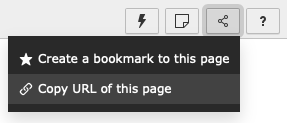
Закладка / Bookmark для этого раздела.
Копировать URL / Copy URL для этого раздела.
Доступ к контекстной справке (удалено в версии 12.0).
В Области содержимого также доступны значки действий:
The "List" module content area with its actions icons
Создать новую запись на странице.
Значки действий для данной записи. Вид значков зависит от выбранного типа записи. Если запись доступна для просмотра на сайте (например, "страницы" / "pages"), то отображается значок "Просмотр". Все записи будут иметь следующие три пиктограммы, соответственно "Редактировать", "Скрыть/Убрать" (т.е. видна или нет на сайте) и "Удалить".
Значок многоточия (три последовательные точки) позволяет развернуть список значков и показать дополнительные значки действий (как правило, для доступа к информации, перемещения и т. д.).
Наконец, значки вырезать и вставить.
Если вы хотите, чтобы список значков был всегда развёрнут, можно установить флажок Расширенный вид / Extended view в самом низу диалогового окна.
Также убедитесь, что установлен флажок Показывать буфер обмена / Show clipboard, поскольку далее речь пойдет именно об этом.
Если вы планируете управлять многоязычным веб-сайтом, то вам необходимо установить флажок Localization view / Режим локализации.
Буфер обмена
Каждый раз при копировании записи во внутреннем интерфейсе TYPO3 CMS она попадает в буфер обмена, расположенном в нижней части модуля Список.
Щелкните на значке копирования страницы "Features":
Прокрутите вниз и посмотрите в буфер обмена:
Обратите внимание, как буфер обмена фиксирует выбор действия "Копировать". Действие "Вырезать" аналогично, но в буфере обмена это будет отражено по-разному.
Как показано на рисунке, буфер обмена находится в "режиме одной записи". Если вырезать или скопировать другую запись, то она заменит текущее содержимое буфера обмена. В следующей главе мы рассмотрим другие режимы буфера обмена.
Расширенные возможности использования буфера обмена
Выберите страницу в режиме Список / List. Если эта функция не активирована, нажмите на кнопку Показать буфер обмена / Show Clipboard (1). Выберите "Буфер обмена №1 (режим множественного выбора)" / "Clipboard #1 (multi-selection mode)" на панели буфера обмена в нижней части страницы. Теперь можно отметить все записи (3) или отметить только те, с которыми нужно работать. Каждая запись теперь имеет флажок.
После того как одна или несколько записей отмечены, в верхней части списка появляются новые кнопки:
Править / Edit все выбранные элементы одновременно.
Перенос в буфер обмена /Transfer to Clipboard сразу всех выбранных элементов.
Удалить из буфера обмена / Remove from Clipboard сразу все выбранные элементы.
Удалить / Delete все выбранные элементы сразу.
Теперь установите соответствующие флажки и нажмите кнопку Передать в буфер обмена / Transfer to Clipboard. И буфер обмена должен стать примерно таким:
Multiple items stored in the clipboard
По умолчанию выбрана кнопка Переместить элементы / Move Elements. Выберите вместо нее кнопку Копировать элементы / Copy Elements. Выбранные элементы будут скопированы, а текущая страница останется неизменной.
Перейдите на другую страницу и нажмите на значок "Вставить в" / "Paste into":
The "Paste into" icon at the top of the list
Появляется предупреждение, подтверждающее выполнение операции:
The dialog box for confirming the paste action
После подтверждения вы увидите, что оба элемента перемещены в верхнюю часть списка, а панель буфера обмена пуста:
Moved records and empty clipboard
Массовое редактирование
Модуль Список / List позволяет отображать содержимое сразу нескольких полей и дает возможность редактировать несколько записей за раз.
Выберите столбцы для отображения, нажав на кнопку Показать столбцы / Show Columns.
The Show Columns button
Затем выберите поле или поля в появившемся окне. Выберите, например, поле Тип / Type и нажмите на кнопку Обновить / Update.
Choose the fields to be displayed and click "Update"
В результате поле Тип / Type появится в новом столбце справа от списка записей:
Click on the title to enable mass edit mode
Для включения массового редактирования необходимо перейти в режим просмотра списка одного поля записей, щелкнув мышью на заголовке таблиц:
Click one of these buttons to mass-edit the according columns
Редактирование всех заголовков за раз
Чтобы отредактировать заголовки всех записей за один раз, выберите значок карандаша рядом с надписью "Заголовок" / "Header":
Click the button next to the Header column to mass edit the fields
На экране появится следующее:
Changes will be applied to all fields
После сохранения изменения будут применены ко всем записям.
Редактирование всех выбранных полей
Все поля, выведенные в данный момент, можно редактировать одновременно для всех записей за раз, выбрав другой значок:
Click the button next to the Header column to mass edit the fields
В результате получается практически та же форма, но с дополнительным полем "Тип" / "Type":
В результате выводится форма редактирования только выбранного поля для выбранных записей.
Файлы
Модуль Файл > Список файлов / File > Filelist - это место, где можно управлять всеми медиафайлами, связанными с сайтом TYPO3.
Управление файлами в CMS TYPO3
Управление файлами, включая документы и изображения, осуществляется в модуле Список файлов / Filelist. Подобно модулю Веб > СписокWeb > List, здесь отображается дерево навигации, соответствующее файловой структуре на сервере, и список всех файлов для выбранного каталога.
A typical view from the The Filelist module
Для пользователей-администраторов отображаемая папка по умолчанию называется "fileadmin/ (auto-generated)" и соответствует папке fileadmin/, расположенной в корневой папке веб-сервера.
Использование этих файлов внутри элементов содержимого для их отображения или ссылок на них на сайте рассматривается в главе изображения.
Note
Существуют расширения, позволяющие подключаться к удаленным пулам хранения (например, серверу WebDAV или учетной записи Amazon S3) и работать с файлами так, как если бы они находились на сервере TYPO3 CMS.
Метаданные файла
Можно указать метаданные для файла, нажав на кнопку, выглядящую как карандаш с надписью Править метаданные этого файла / Edit Metadata of this file.
Предоставляемые метаданные могут содержать (в зависимости от настроек системы и формата файла):
Текст, который будет отображаться для всех пользователей в некоторых контекстах (Название / Title, Описание / Description).
Текст для Карта сайта, например, альтернативный текст - alt для изображения или название при загрузке / download name.
Данные, обязательные в связи с вопросами авторского права.
Метаданные, прикрепленные к загруженному файлу, например, информация об использованной камере или месте съемки.
Буфер обмена
Присутствует буфер обмена, подобный тому, что в модуле Список / List.
Добавление нового языка осуществляется в модуле Управление сайтом > СайтыSite Management > Sites, доступ к которому имеют только пользователи-администраторы. Подробную информацию о том, как настроить сайт для добавления новых языков, можно найти в документации Site Handling.
Introduction Package использует по умолчанию языки английский, датский и немецкий.
Режимы перевода
При выборе способа перевода содержимого TYPO3 предлагает два метода:
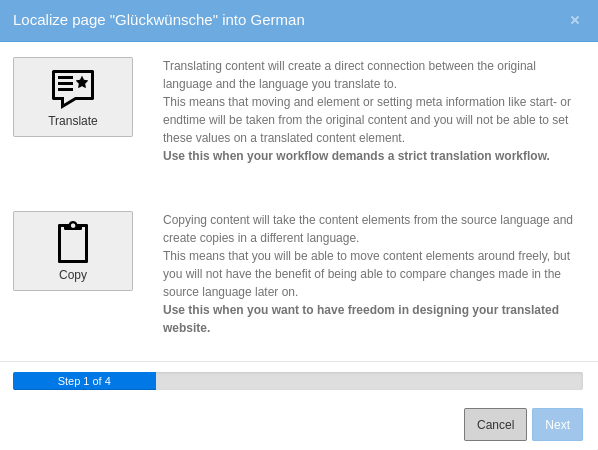
Перевод / Translate - используйте эту опцию, если у вас строгий рабочий процесс перевода или структура содержимого.
TYPO3 создает прямую связь между языком оригинала и перевода. При изменении содержимого на оригинальном языке переводы помечаются как устаревшие, и при редактировании перевода можно увидеть изменения на оригинальном языке.
Этот режим означает, что TYPO3 может помочь вам сохранить согласованность действий, когда локализацией содержимого занимаются разные команды. Этот режим также позволяет TYPO3 автоматически помечать переведенное содержимое для проверки и уведомлять переводчиков об изменении исходного текста.
Копия / Copy - используйте эту опцию, если нужно оставить структуру содержимого свободной и независимой для разных языков.
TYPO3 создает копию содержимого на языке перевода. При этом связь между оригиналом и переводом не сохраняется, а значит, последующие версии переводов могут легко расходиться с оригиналом.
Работа с переводами
Работая с Introduction Package, в модуле Веб > Страница / Web > Page, перейдите на главную страницу "Congratulations".
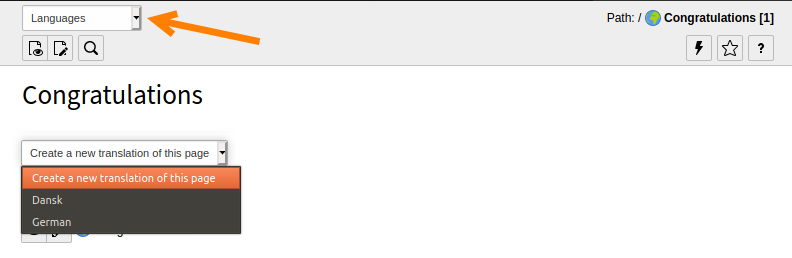
С помощью меню в заголовке страницы переключитесь на режим "Языки" /"Languages".
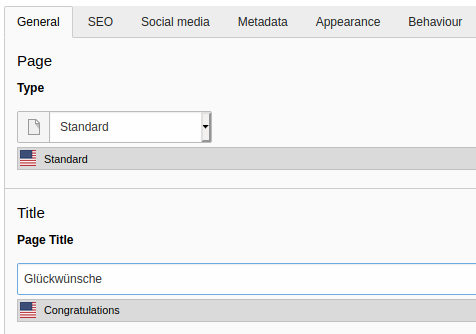
В выпадающем меню "Create a new translation of this page" / "Создать новый перевод этой страницы" выберите язык, в данном случае немецкий. Свойства страницы отображаются для немецкой версии страницы.
Введите немецкий перевод в поле Заголовок страницы / Page Title.
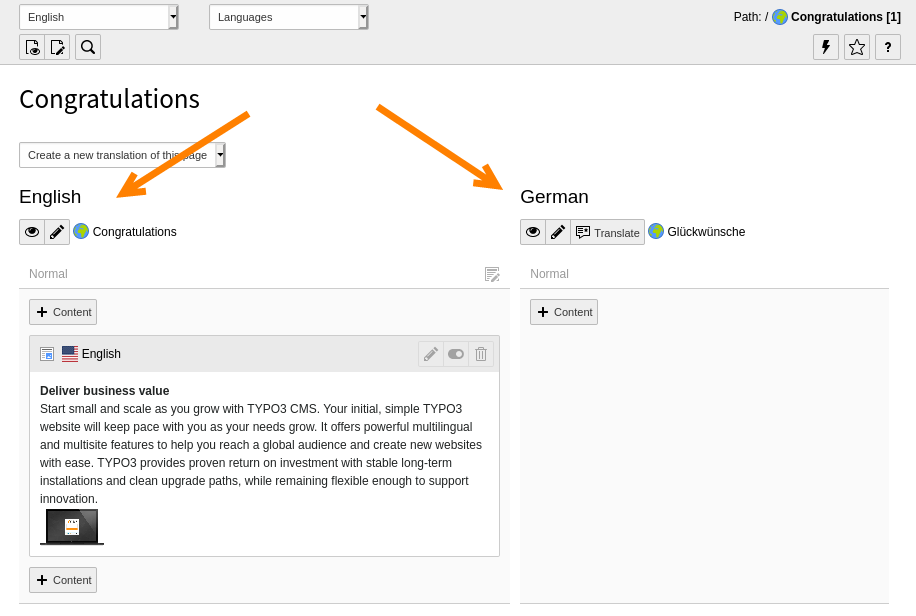
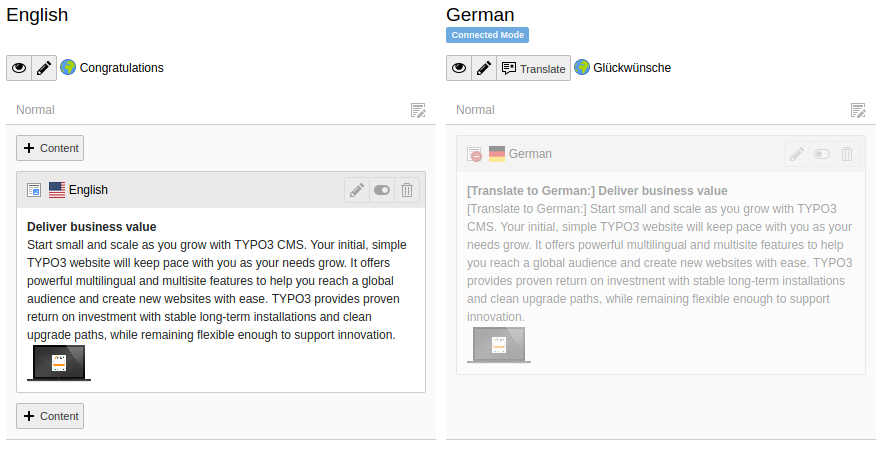
Сохраните и закройте страницу. Теперь на экране отображаются две версии элементов содержимого: на языке по умолчанию и на немецком языке.
В колонке German нажмите кнопку Перевести / Translate для элемента содержимого элемента. Откроется мастер Локализация / Localize.
В данном примере нажмите кнопку Перевести / Translate, затем нажмите кнопку Далее / Next. Шаг 2 мастера будет пройден автоматически, поскольку мы переводим на один язык. Шаг 3 содержит краткое описание элементов, которые будут переведены.
Нажмите кнопку Далее / Next для завершения работы мастера.
В немецкой версии элемента содержимого теперь добавляется [Translate to German:]. По умолчанию этот элемент скрыт, чтобы неполный перевод не отображался на сайте до тех пор, пока он не будет готов.
Вновь созданный перевод элемента содержимого
Настройка режима
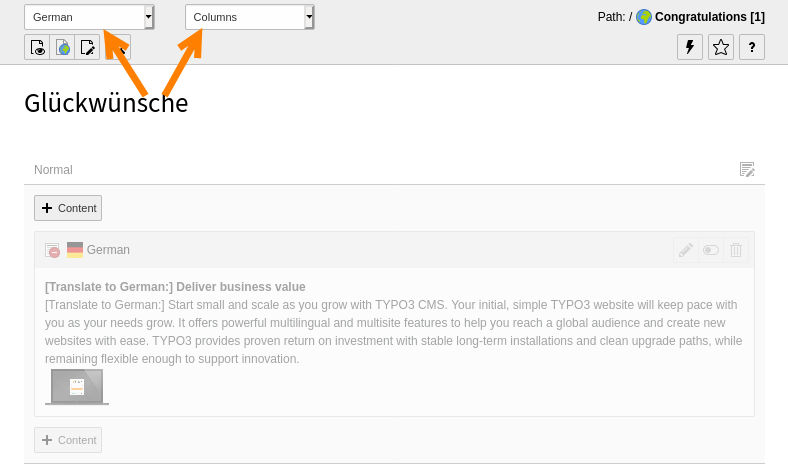
Модуль Страница / Page кажется теперь загроможденным, в нем для каждого перевода отведена одна колонка. Можно просмотреть по одному языку за раз, переключившись обратно в режим "Столбцы" / "Columns" и выбрав конкретный язык в верхней части страницы.
Режим "Столбцы" / "Columns" с отображением перевода
Следующие шаги
В Frontend Localization Guide содержится подробная информация о настройке многоязычного веб-сайта и о том, как выполнять перевод и локализацию.
Документация Site Handling содержит информацию о том, как настроить сайт для добавления дополнительных языков.
Контроль доступа
Существует множество способов разграничения доступа к страницам, элементам содержимого и другой информации в вашей системе TYPO3 CMS. Варианты могут быть самыми разными: от скрытия страниц в меню до ограничения видимости содержимого в течение определенного периода времени и вплоть до требования входа в систему для просмотра содержимого.
Когда элемент скрыт, будь то страница, элемент содержимого или новость, он не будет отображаться на сайте. Однако можно предварительно просмотреть его во внутреннем интерфейсе.
Узнайте, как настроить содержимое и страницы таким образом, чтобы они были видны только тем пользователям, которые авторизовались на сайте в разделе с ограниченным доступом.
Видимость элементов
Когда элемент скрыт, будь то страница, элемент содержимого или новость, он не будет отображаться на сайте. Однако его можно просмотреть во внутреннем интерфейсе.
В ядре и в расширениях, которые следуют лучшим стандартам, все опции, связанные с видимостью, определяются на вкладке Доступ / Access в свойствах страницы.
Даты публикации
Можно указать период времени, в течение которого содержимое будет видно. Это может быть полезно для сезонных объявлений или праздничных периодов. Любая страница или элемент содержимого с заданной Датой публикации / Publish Date не будет отображаться до этой даты. Если у него есть Срок истечения / Expiration Date, то с этого момента он будет скрыт.
При установке даты публикации в будущем и попытке перейти на эту страницу происходит перенаправление на главную страницу.
При включении параметра Включая подстраницы / Extend to Subpages дата публикации (и другие ограничения доступа) распространяются также на все дочерние страницы текущей страницы. Это позволяет наложить ограничения на целую ветвь дерева страниц.
Авторизация на сайте
Можно задать настройки так, чтобы содержимое или страницы были видны только тем пользователям сайта, которые авторизовались в системе.
Можно использовать концепцию фронтенд-пользователей (посетителей сайта) для создания содержимого, предназначенного только для авторизованных пользователей, и ограничить доступ к страницам и элементам содержимого, требуя входа в систему.
Пользователи сайта всегда входят в группы внешних пользователей сайта. Доступ предоставляется группам, а не непосредственно пользователям. Пользователи и группы определяются, как и любые другие записи, и хранятся на соответствующей странице во внутреннем интерфейсе.
Создание группы пользователей и пользователя
Создайте в дереве страниц новую папку и назовите ее "Frontend users" (внешние пользователи).
Перейдите в модуль Веб > Список / Web > List и выберите новую папку.
Щелкните на значке +Создать новую запись / Create new record в левой верхней части окна. На экране появится мастер "Новая запись" / "New record".
Нажмите кнопку Группа пользователей сайта / Website Usergroup для создания новой группы посетителей сайта.
Назовите её "Private Area" (Личный кабинет).
Сохраните и закройте запись.
Снова воспользуйтесь мастером "Новая запись" / "New record", но на этот раз создайте Пользователя сайта / Website User.
Введите имя пользователя, пароль и щелкните на группе "Private Area" (Личный кабинет), чтобы добавить к ней пользователя.
При необходимости можно добавить дополнительную информацию на вкладке Персональные данные / Personal Data.
Сохраните и закройте запись.
Назначение прав доступа
Теперь, когда имеется хотя бы одна группа и пользователь, назначенный в эту группу, можно назначить разграничение доступа. Это делается на вкладке Доступ / Access свойств страницы или свойств элемента содержимого.
Note
В списке групп по умолчанию появляются две группы. Они всегда доступны, их нельзя редактировать или удалять.
Группа "Скрывать при входе" / "Hide at login" означает, что элемент будет виден только тогда, когда пользователь не прошел аутентификацию.
Группа "Показывать при любом входе" / "Show at any login" используется для элементов, для доступа к которым требуется аутентификация, но которые могут видеть все группы авторизованных пользователей сайта.
Перейдите в модуль Веб > Страница / Web > Page и создайте новую страницу под названием "Members only" / "Только для пользователей".
Добавьте на страницу "Members only" / "Только для пользователей" элемент текстового содержимого, вроде "Для доступа в личный кабинет необходимо пройти аутентификацию".
На вкладке Доступ / Access выберите для него группу "Скрывать при входе" / "Hide at login".
Сохраните и закройте запись.
Добавьте на страницу еще один элемент-текст, содержащий что-то вроде "Добро пожаловать в приватную область".
На вкладке Доступ / Access выберите для него группу "Private Area" (Личный кабинет).
Сохраните и закройте запись.
Должно получиться что-то вроде этого:
Попробуйте установить для всей страницы доступ "Private Area" (Личный кабинет). При сохранении страницы обратите внимание на то, как изменился значок в дереве страницы. Это визуальное напоминание о том, что страница не является общедоступной. Если попытаться получить доступ к странице с ограниченным доступом на сайте, то появится сообщение об ошибке TYPO3 "Страница не найдена".
Добавление формы авторизации
Следующим шагом будет размещение на сайте блока авторизации, чтобы посетители могли войти в систему для просмотра приватного содержимого.
На странице "Members only" / "Только для пользователей" нажмите кнопку + Содержимое / + Content между двумя существующими элементами содержимого.
В мастере создания нового элемента содержимого, перейдите на вкладку Элементы форм / Form elements и выберете "Форма авторизации" / "Login Form".
Задайте ей название (например, Войти).
Перейдите на вкладку Дополнения / Plugin. Для формы входа в систему существует несколько вариантов, но абсолютно необходимым является только один - "Страница хранения данных пользователя" / "User Storage Page".
С помощью пиктограммы Выбор записей / Browse for records просмотрите дерево страниц и выберите папку "Web site users" (пользователи сайта).
Сохраните и закройте запись.
Просмотрите страницу. Должно получиться что-то вроде этого:
Введите имя пользователя и пароль, заданные ранее для пользователя внешнего интерфейса (сайта), и появится следующее окно:
Это лишь краткий обзор формы входа в систему, предоставляемой TYPO3 CMS. Она обладает богатым набором возможностей, которые описаны в руководстве Frontend Login.
Внутренние связи
Возможность внутреннего связывания позволяет пользователям обмениваться ссылками на определенные страницы, элементы содержимого и модули из внутреннего интерфейса TYPO3.
Например, пользователь может создавать материалы для новой страницы, которая скоро будет опубликована. Используя внутренние ссылки, пользователь может поделиться ссылкой на страницу, над которой он работает, или даже поделиться ссылкой на элемент содержимого, с его работой, и отправить его на проверку другому представителю команды.
Обмен ссылками
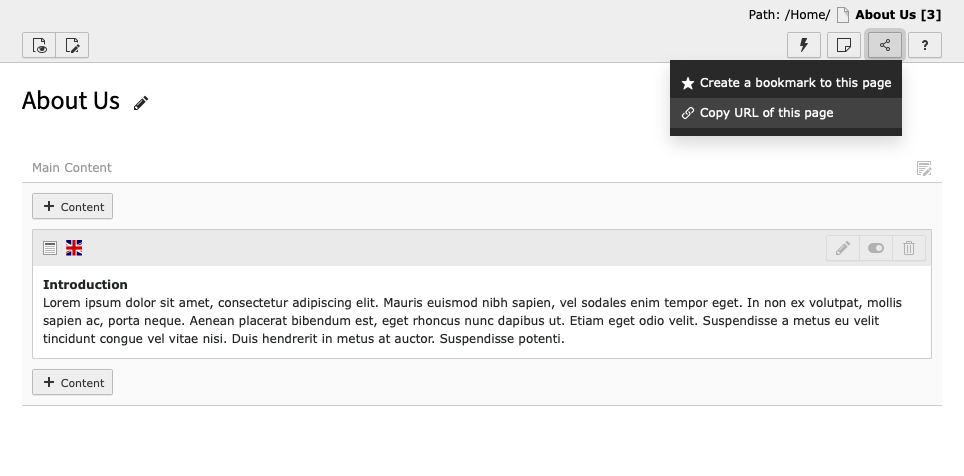
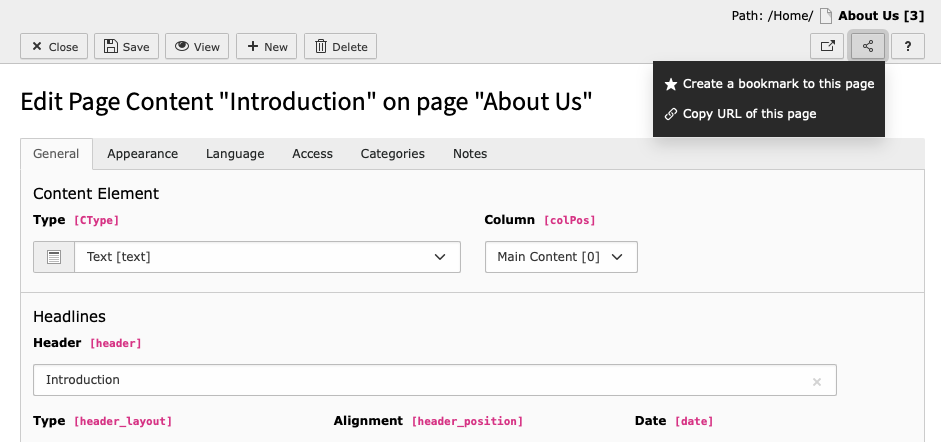
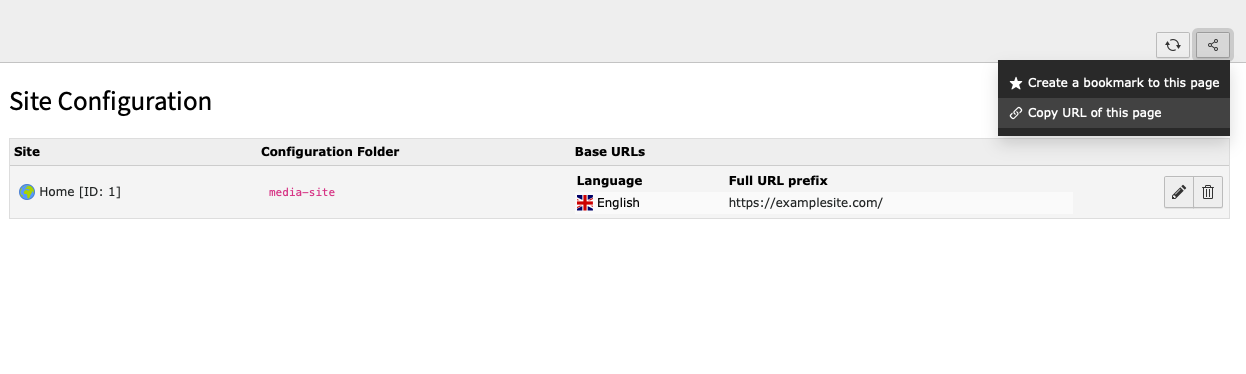
Чтобы поделиться ссылкой, найдите значок Поделиться / Share, расположенный в правом верхнем углу любой страницы внутреннего интерфейса.
Ссылка на страницу
В приведенном ниже примере будет создана внутренняя ссылка на страницу About Us:
Ссылка на элемент содержимого
В данном примере будет создана внутренняя ссылка на элемент содержимого Introduction, расположенный на странице About Us:
Связь с внутренними модулями
Существует возможность создания ссылок на места внутри модулей внутреннего интерфейса. В данном примере создается ссылка на модуль Настройка сайта / Site Configuration.
URL-адреса и внутренние ссылки
При создании ссылок на что-либо во внутреннем интерфейсе рекомендуется использовать кнопку Поделиться / Share для формирования ссылки. Копировать URL из браузера не рекомендуется.
Помощь в рамках TYPO3
Во внутренний интерфейс встроено несколько функций, облегчающих работу с TYPO3.
Changed in version 12.0
Контекстно-зависимая справка, называемая также "CSH", была удалена, так как
она устарела и не поддерживалась. Вместо этого обращайтесь к
Онлайн-документация TYPO3.
Перемещение по дереву страниц возможно только с помощью клавиатуры, при этом соблюдаются рекомендации, изложенные в WAI-ARIA Authoring Practices 1.1.
Home перемещает фокус на первый элемент в дереве страницы.
End перемещает фокус на последний элемент в дереве страницы.
Enter разворачивает элемент либо выбирает его.
Вверх и Вниз клавиши со стрелками перемещают фокус вверх и вниз по дереву страниц.
Вправо клавиша со стрелкой по возможности разворачивает фокус.
Влево клавиша со стрелкой по возможности сворачивает фокус.
Редактирование текста с форматированием в редакторе Rich Text Editor (RTE)
Ниже приведен список распространенных клавиатурных команд, которые можно использовать при редактировании текста в TYPO3 RTE.
ctrl + a = Выделить весь текст
ctrl + c = Копировать
ctrl + v = Вставить
ctrl + x = Вырезать
ctrl + z = Отмена
ctrl + i = Курсив
ctrl + b = Жирный
cmd (⌘) + a = Выделить весь текст
cmd (⌘) + c = Копировать
cmd (⌘) + v = Вставить
cmd (⌘) + x = Вырезать
cmd (⌘) + z = Отмена
cmd (⌘) + i = Курсив
cmd (⌘) + b = Жирный
Перезагрузка страниц и очистка кэша браузера
F5 = Перезагрузка страницы
ctrl + F5 = Перезагрузка страницы с очисткой кэша браузера
cmd (⌘) + r = Перезагрузка страницы
cmd (⌘) + option (⌥) + r = Перезагрузка страницы с очисткой кэша браузера
Opening the backend search modal
New in version 12.0
ctrl + k
cmd (⌘) + k
Multiselect in content elements
New in version 12.3
The keyboard commands can be used on a select element:
A multiselect element
Or a folder element:
A folder element
Or a group element:
A group element
Selecting and deselecting options with the keyboard:
enter = Add options, either from right to left or left to right
delete or backspace = Remove an option for Windows and Mac users
alt + arrow up = Move the option one up
alt + arrow down = Move the option one down
alt + shift + arrow up = Move the option to the top
alt + shift + arrow down = Move the option to the bottom
More combinations:
shift + arrow up = Include the upper option
shift + arrow down = Include the lower option
home = Move the cursor to the top
end = Move the cursor to the bottom
Онлайн-документация TYPO3
Начальную страницу официальной документации TYPO3 можно найти по адресу
https://docs.typo3.org/ .
Настоящий документ удобней просматривать из внутреннего интерфейса TYPO3:
В верхней панели нажмите на значок вопросительного знака, для того для перехода
в раздел "Справка", затем выберите модуль
Онлайн документация TYPO3 / TYPO3 Online Documentation.
Онлайн документация TYPO3 / TYPO3 Online Documentation в меню Справка / Help
Всплывающие подсказки
При наведении указателя мыши на кнопки и значки отображается краткое описание
функции.
Просмотр справки по всплывающим подсказкам для модуля Формы / Forms
Информация об Уровне абстрагирования файлов / File Abstraction Layer (FAL) в TYPO3 и о том, как редакторы могут изменять метаданные для отдельных файлов.
Информация об авторском праве и конфиденциальности данных.
Кэширование
Создание страницы для отображения во внешнем интерфейсе требует времени и ресурсов.
TYPO3 (и многие другие CMS) используют кэширование для сокращения времени и ресурсов, необходимых для создания страницы.
При отображении страницы во внешнем интерфейсе TYPO3 сначала проверяет, находится ли эта страница в кэше и была ли она уже обработана. Если страница найдена в кэше, то сразу же выдается ранее созданный результат. Если страница не найдена в кэше, то она генерируется путем сбора данных из различных источников и выполнения некоторых вычислений. Результат выдается посетителю и сохраняется для дальнейшего использования.
Кэш браузера
Браузер на клиентской машине (Chrome, Edge, Firefox и т.д.) также кэширует страницы. Иногда изменения, внесенные в страницу, не видны из-за того, что браузер кэшировал старое содержимое.
Способ очистки кэша браузера зависит от браузера и операционной системы.
Под Windows в большинстве браузеров для очистки кэша браузера можно нажать Ctrl + F5.
Автоматическая очистка кэша
В TYPO3 кэш страницы очищается автоматически в следующих случаях:
Вы изменили что-то в самой странице (записи), например, ее название.
Вы изменили содержимое страницы, например, текст или изображение на этой странице.
Через определенные промежутки времени, обычно один раз в день.
Если содержимое, для которого задано время начала или окончания, становится видимым или невидимым.
В некоторых других случаях, которые может определить ваш интегратор или разработчик.
Сценарий: Изменения не видны на сайте
Если кэш не был автоматически очищен, то внесенные изменения могут быть не сразу видны на сайте.
Некоторые ситуации, когда может потребоваться ручная очистка кэша:
Изменили заголовок страницы. Вы просматриваете затронутую страницу, и все выглядит нормально. Затем переходите на стартовую страницу и не видите в меню своего изменения. Произошло следующее: При изменении заголовка страницы удаляется кэш этой страницы. Однако кэш других страниц, например стартовой, при этом не удаляется.
Добавлена запись новости. Она не отображается в списке новостей. Создание записи не приводит к автоматическому удалению кэша какой-либо страницы, если только интегратор не произвел какие-либо настройки.
Изменено содержимое одной страницы, которое должно отображаться и на других страницах. Это часто происходит со статическими частями страницы, которые должны быть доступны для редактирования, например, нижний колонтитул, карусель в заголовке и т. д.
Ручная очистка кэша
В большинстве установок очистка кэша одной страницы может быть выполнена без каких-либо последствий.
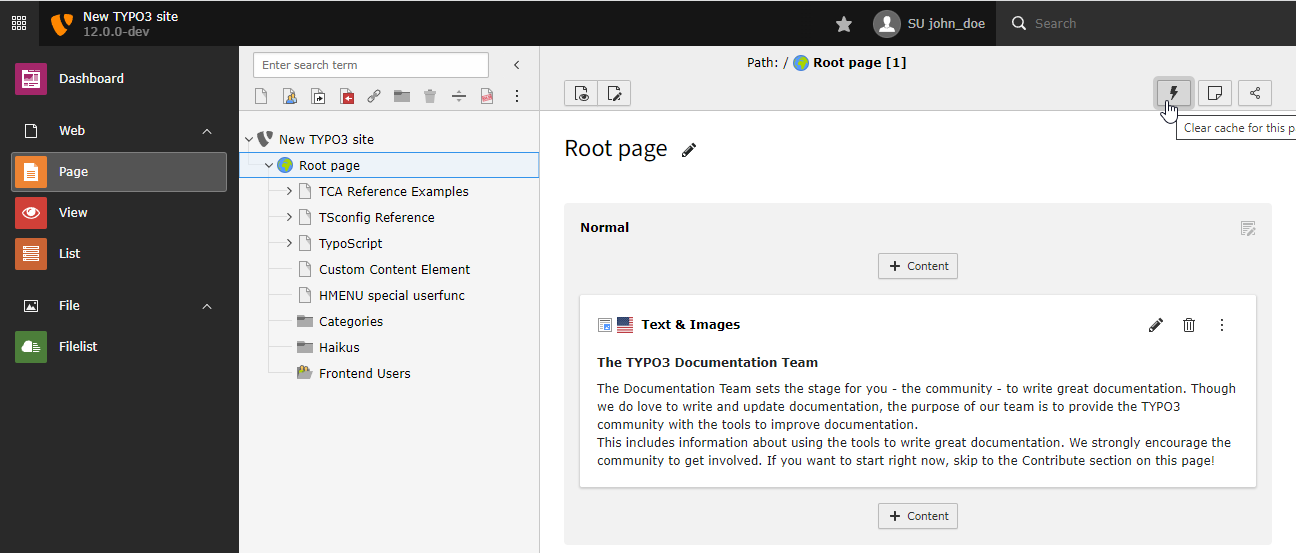
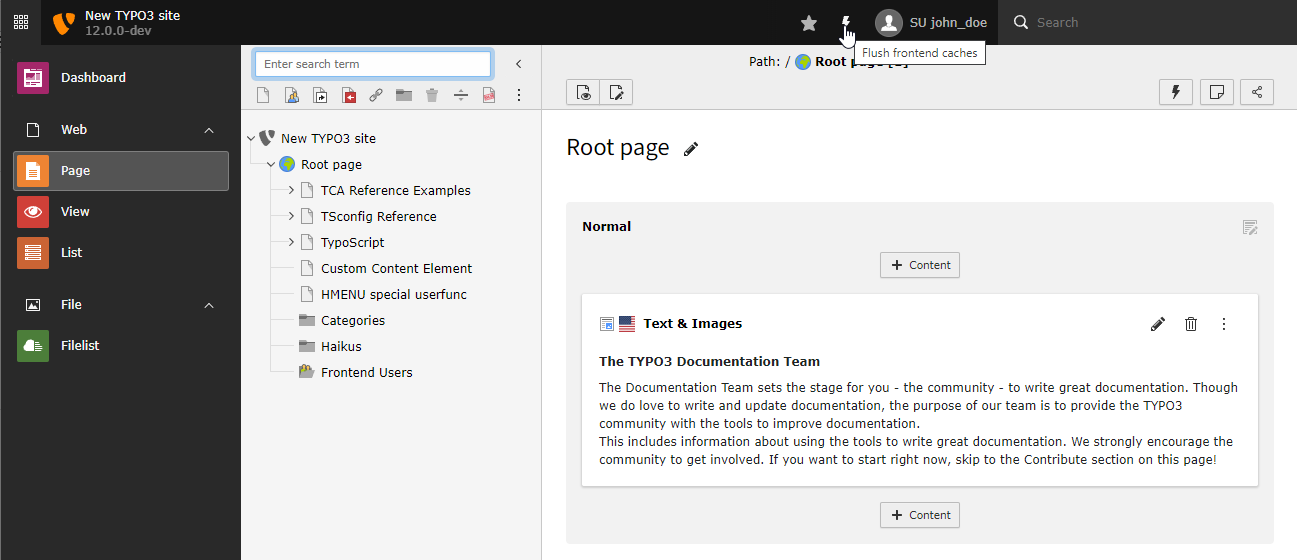
Чтобы очистить кэш этой страницы, перейдите в модуль Веб > Страница / Web > Page и нажмите кнопку, изображающую молнию с подсказкой Очистить кэш для этой страницы / Clear cache for this page.
Очистить кэш для этой страницы
При перезагрузке затронутой страницы изменения должны быть видны сразу же. Если изменения не видны, очистите Кэш браузера. Или воспользуйтесь вкладкой инкогнито в браузере.
Очистить кэш всех страниц могут только редакторы, обладающие соответствующими правами. Если вы не видите на панели инструментов кнопку в виде молнии рядом с кнопкой меню помощи, то, возможно, у вас нет прав для выполнения этого действия:
Очистка кеша всех страниц
Warning
После очистки кэша каждая страница должна быть сгенерирована заново при первом запросе к ней. Для этого требуются ресурсы сервера, такие как процессор и жесткий диск. Если одновременно генерируется слишком много страниц, то их формирование может занять много времени (возможно, несколько минут вместо нескольких секунд) или вообще завершиться неудачей. Поэтому некоторые инсталляции TYPO3 не позволяют вручную очищать кэш. О предпочтительной стратегии можно поговорить с администратором.
Предварительный просмотр страницы без очистки кэша
Если необходимо предварительно просмотреть страницу, а очистить ее кэш невозможно, можно воспользоваться параметром no_cache=1, чтобы просмотреть страницу в том виде, в котором она будет выглядеть после очистки кэша. Однако эта опция может быть отключена администратором.
Например, посетите
https://example.org/community/events?no_cache=1.
Уровень абстрагирования файлов / File Abstraction Layer (FAL)
В TYPO3 интегрирован слой абстрагирования файлов / File Abstraction Layer (FAL), который скрывает технические детали (где хранится файл) и позволяет работать с различными формами хранения.
FAL также позволяет редакторам управлять метаданными, которые могут отображаться везде, где отображается ресурс. Метаданные также могут быть использованы для заметок об авторстве.
Работа с мультимедиа: управление цифровыми ресурсами
Мультимедийные ресурсы (изображения, видео, аудио и т. д.) обычно хранятся на сервере в виде файлов. Особенно часто видео выводится из сторонних источников, таких как Youtube или Vimeo.
В TYPO3 вы можете управлять всеми ресурсами в модуле внутреннего интерфейса Файл > Список файлов / File > Filelist, если у вас достаточно прав. См. главу Управление файлами в CMS TYPO3.
Обеспечение доступности
Доступность – это проектирование продуктов, услуг, [...] или среды таким образом, чтобы ими могли пользоваться люди с ограниченными возможностями. Концепция доступного проектирования и практика доступной разработки обеспечивают как "прямой доступ" (т.е. без посторонней помощи), так и "косвенный доступ", означающий совместимость с вспомогательными технологиями человека (устройства чтения с экрана компьютера, доступ только с клавиатуры).
Заголовок страницы в большинстве случаев можно определить в свойствах страницы. Часть заголовка страницы, например, название организации, может быть добавлена автоматически. Попросите об этом своего разработчика.
Использование заголовков для передачи смысла и структуры
Почти все элементы содержимого имеют возможность указывать заголовок.
В зависимости от прав пользователя также можно влиять на уровень заголовка (Заголовок > Тип / Headlines > Type). Выбор уровня заголовка должен осуществляться в соответствии с семантикой текста, а не с дизайнерскими решениями.
При создании ссылок в RTE напишите осмысленный текст для ссылки, выделите его, а затем нажмите кнопку для создания ссылки.
Если вы ссылаетесь на изображение, то оно должно иметь осмысленный альтернативный текст.
Также можно связывать заголовки элементов содержимого. В этом случае текст самого заголовка становится текстом ссылки.
Написание осмысленных текстовых интерпретаций (альтернатив) для изображений
See also
Написание альтернативного текста может оказаться непростой задачей. Вот полезное руководство: https://axesslab.com/alt-texts/ .
В TYPO3 при загрузке или управлении файлом изображения в модуле Файл > Список файлов / File > Filelist можно указать альтернативный текст в метаданных этого файла.
При выводе изображения в качестве элемента содержимого Изображение можно переписать альтернативный текст в соответствии с контекстом или использовать уже заданный текст по умолчанию.
Note
Альтернативный текст изображения обычно не виден. Однако описание изображения (description) обычно отображается под ним. Поэтому альтернативный текст должен содержать информацию, описывающую изображение. Текст описания должен предоставлять дополнительную информацию (контекст в котором здесь используется изображение) всем пользователям.
Авторское право и конфиденциальность данных
Авторское право
При использовании файлов, созданных не самостоятельно, например, изображений или видео из сети, необходимо учитывать авторские права.
Использование файла или даже текста без соблюдения авторских прав влечет за собой большие штрафы. В случае сомнений не используйте материалы без предварительной консультации с юристом.
Даже изображения, созданные вами самостоятельно, могут нарушать чьи-либо авторские права. Например, вы не можете сфотографировать определенное произведение искусства или нарисовать картинку с изображением своего любимого мультипликационного героя и опубликовать ее.
В разных странах существуют различные законы о конфиденциальности данных. В общем случае запрещается публиковать фотографии или данные живых или умерших людей, если они не дали на это согласия. Исключение составляют лица, представляющие общественный интерес, например, политики, ученые или кинозвезды.
К персональным данным относится не только имя человека, но и любая информация, которая может помочь идентифицировать его, например, номер телефона, адрес электронной почты, IP-адрес, никнеймы, фотографии, номерные знаки автомобиля и т. д.
Публикация личной информации без согласия может привести к большим штрафам в некоторых странах. При наличии сомнений не используйте персональные данные без предварительной консультации с юристом.
Об этом руководстве
Благодарность
Данное руководство основано на материалах, первоначально написанных Марлис Коэн и компанией Eikaa.
Впоследствии оно было дополнено Сюзанной Моог, Франсуа Сутером и Фелисити Бранд.
Спасибо им всем!
Обратная связь
Если в руководстве обнаружена ошибка, воспользуйтесь кнопкой "Редактировать на GitHub" в правом верхнем углу и отправьте запрос на исправление через GitHub. Кроме того, вы можете отправить запрос на исправление ошибки с помощью трекера ошибок: https://github.com/TYPO3-Documentation/TYPO3CMS-Tutorial-Editors/issues.
Поддержание высокого качества документации требует времени и усилий, и команда разработчиков документации TYPO3 всегда благодарна за поддержку. Если вы хотите поддержать нас, пожалуйста, свяжитесь с нами, как описано в следующем разделе.
Если ваша деятельность не ограничивается редакторской работой, то возможно, вы захотите продолжить знакомство с TYPO3 CMS, изучив Sitepackage Tutorial. В этом учебнике рассказывается о создании отдельных шаблонов с помощью Fluid и некоторых элементов TypoScript. Также можно воспользоваться некоторыми генераторами пакетов сайтов.
Карта сайта
Reference to the headline
Copy and freely share the link
This link target has no permanent anchor assigned.The link below can be used, but is prone to change if the page gets moved.







Социальные медиа / Social media
Эта вкладка используется для обогащения сниппетов социальных сетей по URL страницы. Она использует системное расширение ext_seo. Дополнительную информацию смотрите в руководстве по Search engine optimization (SEO) for TYPO3 editors.